Cómo elegir un monitor gaming
Si buscas como elegir un monitor gaming, no empieces por el modelo más llamativo: empieza por tu tarjeta gráfica, tus juegos y tu distancia de uso. Un buen monitor gaming debe equilibrar resolución, tamaño, frecuencia de refresco, respuesta, calidad de imagen, conexiones y ergonomía.
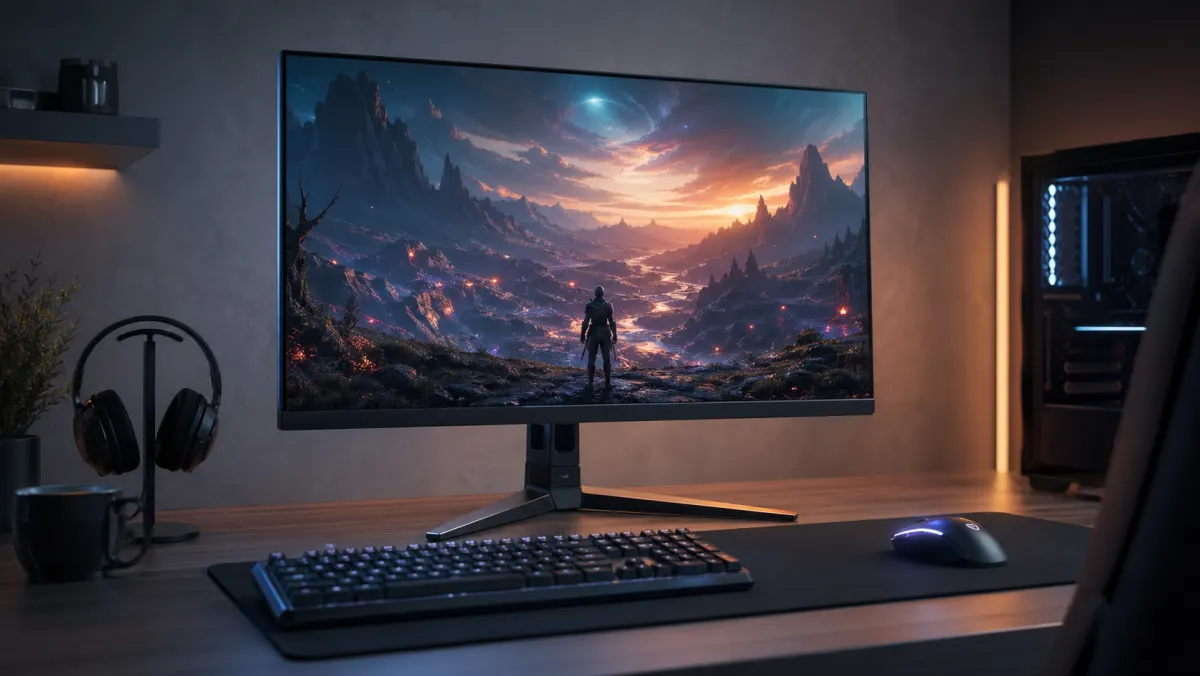
Comprar un monitor gaming puede parecer una lista infinita de siglas: Hz, GTG, MPRT, VRR, HDR, OLED, IPS, VA, HDMI 2.1, DisplayPort. La clave es ordenar esas especificaciones por impacto real. Esta guía explica qué mirar, qué evitar y cómo priorizar para no pagar por prestaciones que no vas a aprovechar. Si ya quieres comparar modelos concretos, revisa nuestra selección de mejores monitores para gaming o la lista específica de mejores monitores 144hz.
Define primero a qué juegas
El uso manda. Un jugador competitivo necesita fluidez y baja latencia; quien juega campañas, RPG o simuladores suele valorar más resolución, contraste, HDR e inmersión. Para uso mixto, el equilibrio importa más que ganar una cifra concreta.
- eSports: 24 o 27 pulgadas, 1080p o 1440p, 240 Hz o más si el PC acompaña.
- Uso general: 27 pulgadas, 1440p y 144-180 Hz suele ser el punto dulce.
- Juegos AAA: 27-32 pulgadas, 1440p o 4K, buen contraste, HDR real y VRR.
- Consola: 4K, 120 Hz, HDMI 2.1 y compatibilidad VRR si juegas en PS5, Xbox Series o equivalente.
- Simulación: ultrawide o 32 pulgadas puede aportar más inmersión, siempre que tengas espacio y GPU suficiente.
Resolución y tamaño: el primer filtro importante
Resolución y pulgadas van juntas. Un monitor grande con baja resolución puede verse poco nítido; uno 4K pequeño puede exigir demasiada potencia para una mejora que no siempre compensa.
- 24 pulgadas 1080p: barato, rápido y práctico para competitivo.
- 27 pulgadas 1440p: equilibrio excelente entre nitidez, FPS y precio.
- 32 pulgadas 4K: gran detalle para juegos visuales, consola y contenido, pero exige más GPU.
- Ultrawide 34 pulgadas o superior: muy inmersivo, aunque no todos los juegos o consolas lo aprovechan igual.
Si no sabes por dónde empezar, 27 pulgadas con resolución 2560 x 1440 es una recomendación muy sólida para PC gaming moderno. Para equipos modestos, 1080p sigue teniendo sentido. Para una tarjeta gráfica de gama alta o consola centrada en calidad visual, 4K puede merecer la pena.
Frecuencia de refresco: 144 Hz, 165 Hz, 240 Hz o más
Los hercios indican cuántas veces por segundo puede actualizarse la imagen. Pasar de 60 Hz a 144 Hz se nota muchísimo. Pasar de 144 Hz a 240 Hz también se nota, pero menos y solo si tu equipo genera suficientes FPS. Más hercios sin FPS reales no hacen magia.
Para la mayoría, 144 Hz o 165 Hz es una base excelente. 240 Hz, 360 Hz o más tiene sentido si juegas shooters competitivos, reduces ajustes gráficos y tu PC mantiene tasas altas de forma estable. Si quieres quedarte en ese punto equilibrado, evita pagar más por frecuencias que quizá no vas a aprovechar.
Tiempo de respuesta e input lag
No confundas tiempo de respuesta con input lag. El tiempo de respuesta habla de cuánto tarda el píxel en cambiar; el input lag es el retraso entre tu acción y lo que ves. Ambos importan, pero las cifras de marketing como "1 ms" pueden ser poco representativas si no se acompañan de pruebas reales.
Busca análisis que midan overshoot, ghosting y comportamiento en varios Hz. Un modo overdrive demasiado agresivo puede reducir una cifra de respuesta y, al mismo tiempo, empeorar la imagen con estelas inversas.
Tipo de panel: IPS, VA, TN, OLED y Mini LED
- IPS: colores sólidos, buenos ángulos y respuesta rápida en muchos modelos. Es la opción más fácil de recomendar para uso general.
- VA: mejor contraste que IPS, negros más profundos, pero algunos modelos pueden mostrar más ghosting en escenas oscuras.
- TN: muy rápido y barato, pero con peor color y ángulos. Hoy solo interesa en casos competitivos muy concretos.
- OLED: contraste perfecto, respuesta rapidísima y gran calidad visual. Vigila brillo, retención de imagen, precio y garantía.
- Mini LED: muy buen brillo HDR y contraste por zonas, aunque puede mostrar blooming alrededor de objetos brillantes.
VRR, G-SYNC, FreeSync y AdaptiveSync
VRR significa frecuencia de refresco variable. Sirve para sincronizar el monitor con los FPS reales del juego y reducir tearing o tirones. NVIDIA explica que G-SYNC ajusta la frecuencia del monitor al frame rate de la GPU para una experiencia más fluida, y VESA certifica pantallas AdaptiveSync con pruebas de rendimiento de refresco variable.
En la práctica, busca compatibilidad clara con tu gráfica o consola. Si usas NVIDIA, G-SYNC Compatible o G-SYNC validado aporta tranquilidad. Si usas AMD, FreeSync Premium o Premium Pro puede ser buena señal. En cualquier caso, comprueba el rango VRR y si funciona por el puerto que vas a usar.
HDR: no todo lo que dice HDR se ve como HDR
HDR puede mejorar contraste, color y brillo, pero muchos monitores anuncian HDR sin tener brillo, contraste o atenuación local suficientes. VESA DisplayHDR existe precisamente porque las etiquetas HDR eran difíciles de comparar y aporta una metodología pública de certificación.
Para HDR real, mira brillo sostenido, brillo en picos, contraste, cobertura de color y si hay local dimming. En monitores edge-lit básicos, HDR suele ser más una compatibilidad de señal que una mejora visual clara.
Conexiones: HDMI, DisplayPort y USB-C
Para PC, DisplayPort suele ser la conexión más habitual para altas tasas de refresco. Para consola moderna, HDMI 2.1 es clave si quieres 4K a 120 Hz con VRR. Revisa siempre qué resolución y Hz soporta cada puerto, porque algunos monitores limitan funciones según uses HDMI o DisplayPort.
- DisplayPort: recomendable para PC gaming de alta tasa de refresco.
- HDMI 2.1: importante para 4K 120 Hz en consola y algunas configuraciones de PC.
- USB-C: útil si también conectas portátil, especialmente con carga y modo DisplayPort Alt Mode.
- Hub USB y KVM: prácticos si alternas entre PC de sobremesa, portátil y periféricos.
Ergonomía, soporte y espacio en mesa
Un monitor gaming también se elige por cómo encaja en tu mesa. Valora regulación en altura, inclinación, giro, compatibilidad VESA, profundidad del soporte y curvatura si miras pantallas grandes o ultrawide. Un gran panel con una peana enorme puede ser peor compra que uno algo más pequeño pero cómodo.
Control de calidad: píxeles muertos, uniformidad y fugas de luz
Al recibir el monitor, revisa píxeles muertos, uniformidad, banding, fugas de luz y comportamiento en movimiento. Hazlo durante el periodo de devolución, con la habitación en condiciones normales y usando fondos sólidos. Puedes usar nuestra herramienta de test para comprobar la pantalla a pantalla completa.
Qué priorizar según presupuesto
- Presupuesto ajustado: 24 pulgadas 1080p o 27 pulgadas QHD económico.
- Gama media: 27 pulgadas 1440p, 144-180 Hz, buena respuesta, ergonomía y puertos completos.
- Competitivo: 24-27 pulgadas, 240 Hz o más, bajo input lag y excelente claridad en movimiento.
- Calidad visual: 27-32 pulgadas, OLED o Mini LED, HDR real, buen contraste y garantía sólida.
- Consola premium: 4K, 120 Hz, HDMI 2.1, VRR y buen modo HDR.
Checklist rápida antes de comprar
- Confirma qué FPS puede mover tu PC o consola.
- Elige tamaño y resolución: 1080p, 1440p, 4K o ultrawide.
- Define frecuencia objetivo: 144/165 Hz, 240 Hz o más.
- Revisa panel: IPS, VA, OLED o Mini LED según prioridades.
- Comprueba respuesta real, overshoot e input lag en análisis fiables.
- Verifica VRR con tu GPU o consola y el puerto que usarás.
- No pagues extra por HDR si el monitor no tiene hardware para aprovecharlo.
- Revisa ergonomía, peana, VESA y espacio en mesa.
- Lee garantía, política de devolución y cobertura de píxeles defectuosos.
- Haz un test de pantalla al recibirlo.
Ver los mejores monitores gaming
Si ya tienes claros los criterios de compra, pasa a nuestra selección de modelos recomendados para comparar opciones concretas por uso, resolución y presupuesto. Si prefieres una compra centrada en fluidez equilibrada, también puedes ir directamente a los monitores 144 Hz.
Preguntas frecuentes
¿Es mejor 1440p o 4K para gaming?
1440p suele ser mejor equilibrio en PC porque permite buena nitidez y FPS altos. 4K merece la pena si priorizas detalle, juegas en consola moderna o tienes una GPU potente.
¿Un monitor de 240 Hz merece la pena?
Sí para competitivo si tu PC alcanza FPS altos y estables. Para juegos narrativos o uso mixto, 144 Hz o 165 Hz suele ser suficiente y permite invertir en mejor panel o resolución.
¿Qué panel gaming debo elegir?
IPS es la opción más equilibrada. OLED es excelente para contraste y respuesta si aceptas precio y cuidados. VA interesa si priorizas contraste con presupuesto ajustado.
¿Cómo pruebo un monitor gaming nuevo?
Revisa píxeles muertos, uniformidad, fugas de luz, movimiento, VRR y todos los puertos durante el periodo de devolución. Haz pruebas con juegos reales y fondos sólidos.
Conclusión
La mejor respuesta a como elegir un monitor gaming es ordenar prioridades: primero tus juegos y tu hardware, después resolución y Hz, luego panel, respuesta, VRR, HDR y conexiones. Así comprarás un monitor que se nota todos los días, no solo uno con buenas cifras en la caja.